









TikTok para marcas
¿Cómo usar TikTok para PC y Mac?
Estás usando TikTok en tu teléfono, nada nuevo, pero ¿no sería más cómodo usarlo desde una computadora portátil o de escritorio? ¡Descubre cómo hacerlo aquí, tanto en PC como en Mac!

Índice
¿Se pregunta si puede mira, descarga o sube vídeos de TikTok para escritorio, en tu PC o en tu Mac? ¡La respuesta es un sí rotundo!
Si bien la aplicación móvil es una opción popular, ¡no es la única forma de disfrutar de vídeos cortos en la plataforma! También puedes disfrutar de TikTok directamente desde tu escritorio.
La única desventaja de usar el sitio web de TikTok es que no podrás usar las herramientas de edición integradas para editar tus videos. No tendrás acceso a los filtros ni a los efectos de TikTok.
Así que, en este artículo, veremos cómo usar TikTok en PC o Mac sin ninguna de las restricciones. ¡Vamos a sumergirnos!
¿Cómo puedes usar TikTok en PC o Mac?
- Navega y carga a través del navegador: Accede al sitio web de TikTok para ver vídeos y subir contenido. Ten en cuenta que las funciones de edición, como los filtros y los efectos, no están disponibles en la versión del navegador.
- Usa un emulador de Android: Instala un emulador como BlueStacks para ejecutar la aplicación móvil de TikTok en tu computadora, otorgando acceso total a las herramientas y funciones de edición integradas en la aplicación.
- Edita con CapCut antes de subir: Como las subidas desde el navegador carecen de opciones de edición, usa CapCut para editar tus vídeos de antemano.
- Programar publicaciones con Iconosquare: Utiliza la plataforma de Iconosquare para programar vídeos, fotos y carruseles de TikTok y gestionar tu estrategia de contenido de forma eficaz.
- Supervise los análisis en el escritorio: Inicia sesión en el sitio web de TikTok, navega hasta tu perfil y accede a la sección de análisis para revisar las métricas de rendimiento.
¿Cómo usar TikTok para escritorio?
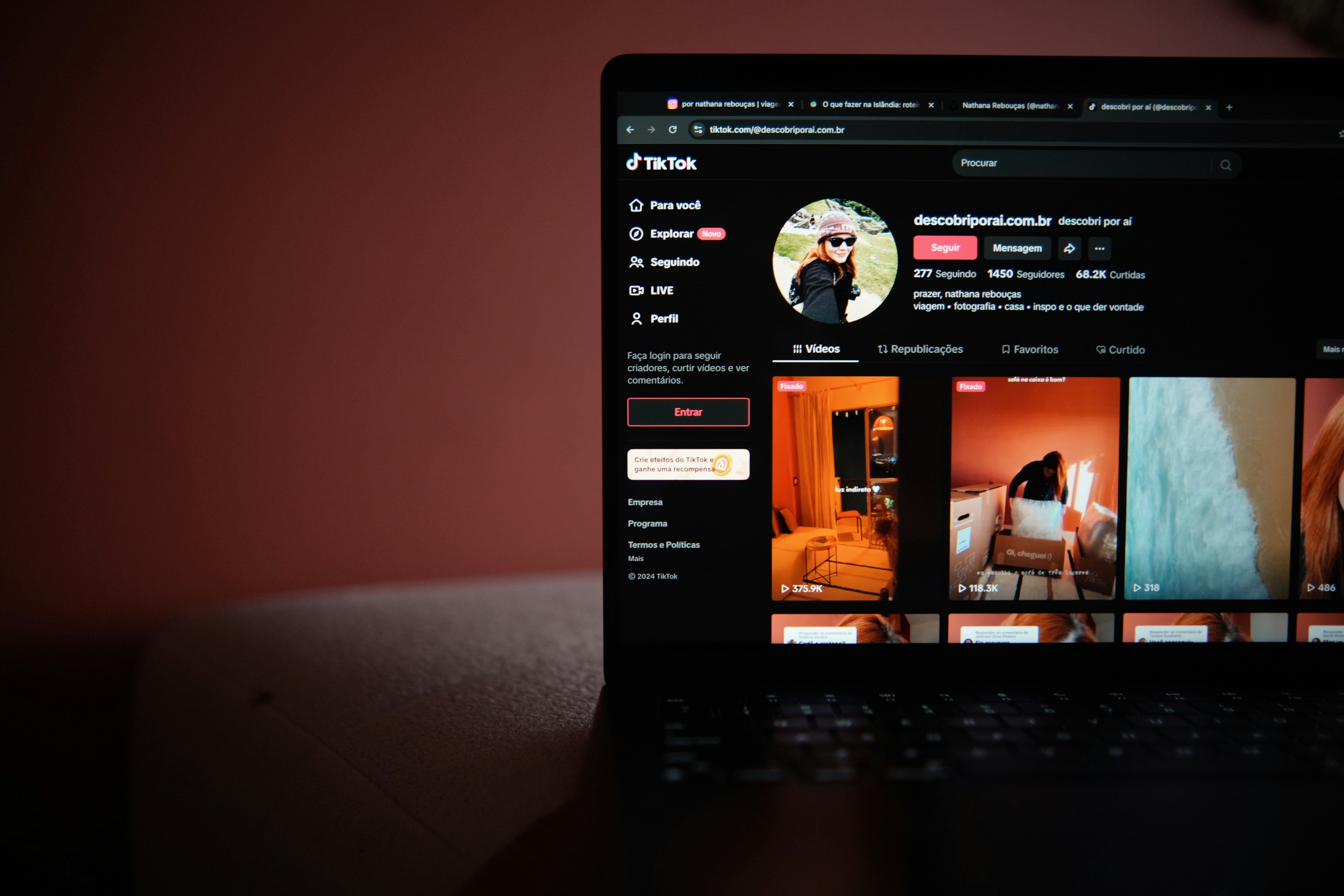
Puedes fácilmente navega por los vídeos de TikTok directamente desde el navegador de escritorio en tu PC o Mac.
Ve a cualquier navegador de tu ordenador y ve a Sitio web de Tiktok. Cuando se cargue la URL, verás la página de destino del sitio.
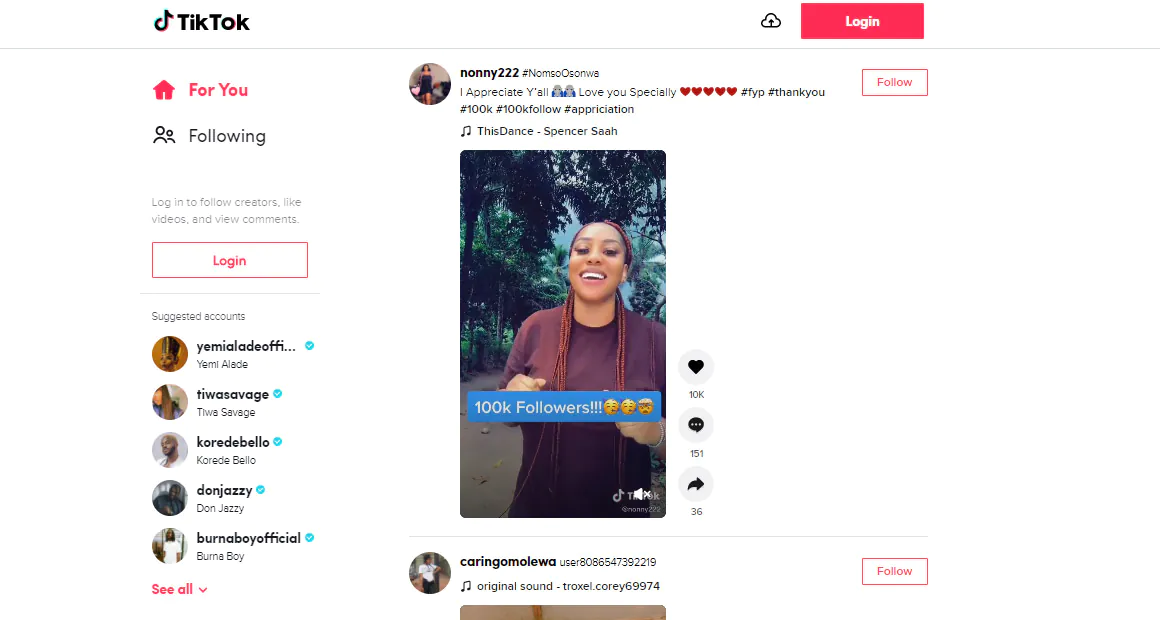
Puedes empezar a desplazarte inmediatamente por los vídeos de la página de destino. Incluso puedes ver vídeos sin iniciar sesión. Los vídeos que sean populares en tu región se mostrarán automáticamente.
Si quieres iniciar sesión en tu cuenta de TikTok, haz clic en Iniciar sesión en la esquina superior derecha de la página web. Si no tienes una cuenta, puedes registrarte usando el enlace que se encuentra en la parte inferior de la página de inicio de sesión.
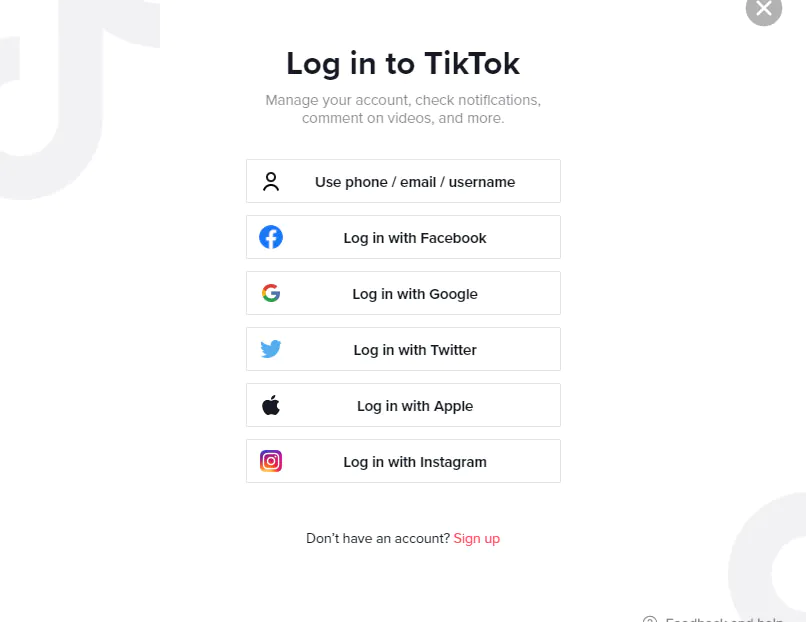
Después de iniciar sesión, se le redirigirá a la página de inicio.

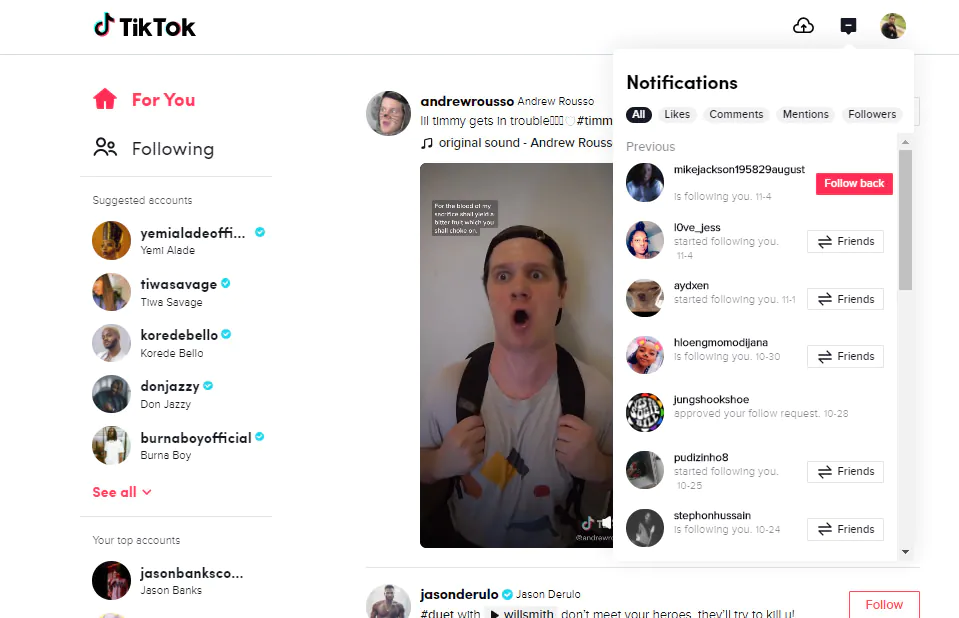
En el lado izquierdo, verás:
- El Página para ti que te muestra los vídeos recomendados por TikTok para ti según tus preferencias y las cuentas que sigas
- Sus seguidores que muestra las personas a las que sigues y sus vídeos
- Algunos cuentas sugeridas, usuarios recomendados a los que debes seguir
- y Tus cuentas principales, los creadores con los que interactúas habitualmente.
En la parte superior derecha de la página, encontrarás Subir vídeo, notificaciones, y Perfil iconos. En la barra de notificaciones, verás todos tus nuevos me gusta, comentarios, menciones y seguidores.
¿Cómo subir vídeos usando TikTok para escritorio?
Puedes sube vídeos directamente a la plataforma utilizando el sitio web de TikTok en tu escritorio. Antes de poder publicar tus vídeos, tendrás que iniciar sesión en tu cuenta. Tras iniciar sesión, haz clic en el botón «+ Subir» en la esquina superior derecha de la pantalla para subir tu vídeo.
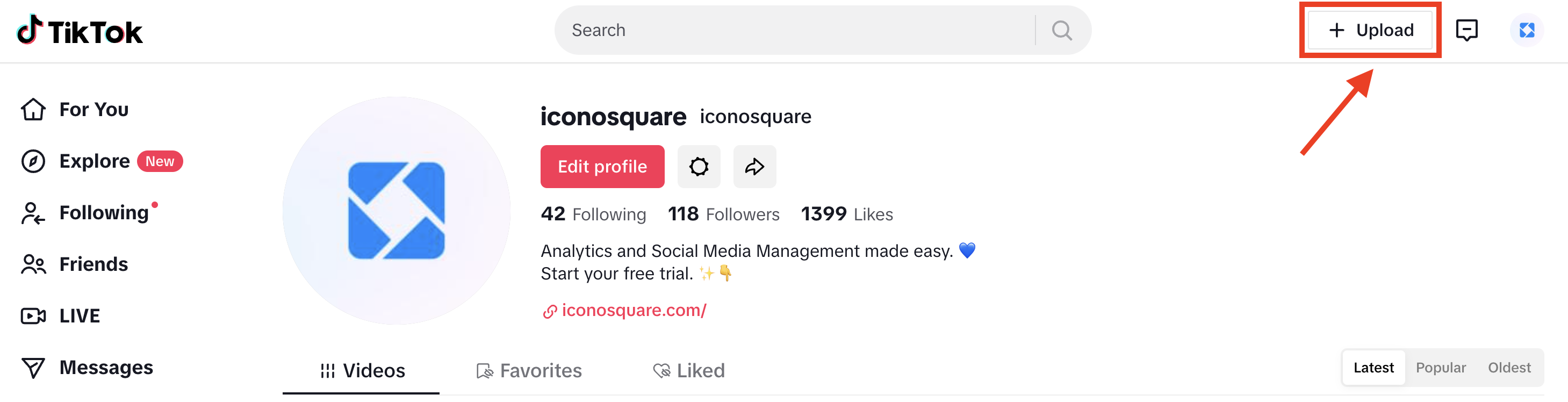
Tras hacer clic en el botón Cargar, se te redirigirá a la página de carga.

Si utilizas el sitio web de TikTok, ¡solo puedes subir vídeos! No puedes subir carruseles de TikTok ni fotos de TikTok. Además, no puedes usar las herramientas de edición integradas de TikTok. Primero puedes editar los videos CapCut en línea o CapCut App, la aplicación de edición de videos de ByteDance, y luego subirlos a TikTok.
💡 Más adelante en el artículo, te mostraré cómo puedes editar tus vídeos con las herramientas de edición integradas de TikTok en PC o Mac.
Para empezar a subir tu vídeo, haz clic Selecciona los vídeos que quieres subir. Solo puedes subir vídeos MP4 o WebM, 10 GB como máximo. El vídeo debe tener una resolución de 720 × 1280 o superior y no debe durar más de 60 minutos.
Después de subir el vídeo, puedes añadir una leyenda, elegir tu imagen de portada y determinar quién puede ver tu vídeo. También puedes permitir a los usuarios comentar, crear duetos o unir tus vídeos. Después de configurar el vídeo, pulsa el Publicar botón.
¿Cómo subir y publicar un vídeo en TikTok con Iconosquare?
Para sube un vídeo de TikTok y prográmalo en Iconosquare:
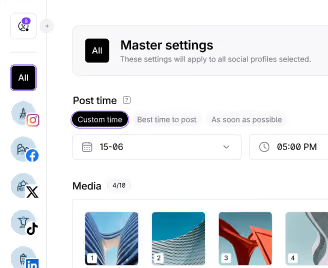
- Haz clic en la pestaña «Publicación» y en el botón «Crear una publicación».
- Selecciona «Vídeo» y haz clic en «Crear publicación» en la esquina inferior derecha.
- Desde aquí, puedes escribir tu subtítulo, generar hashtags, etc. Haz clic en «Siguiente».
- Esto lo lleva a la configuración de publicación: hora de publicación: puede elegir mejor momento para publicar en TikTok según sus datos: notificaciones, publicación automática y publicación cruzada. Aquí es donde puedes permitir o no los comentarios, los duetos y los collages.
- Luego haz clic en «Programar publicación» y ¡listo!
Bonificación: también puedes programa tus fotos y carruseles de TikTok en nuestra plataforma.
¿Cómo usar TikTok en PC a través de BlueStacks?
En la aplicación móvil de TikTok, puedes usar la función de edición de vídeo para editar los vídeos antes de subirlos. Lamentablemente, esta función no está disponible en la versión de escritorio. Si prefieres utilizar las herramientas de edición integradas en TikTok en lugar de las aplicaciones de edición de vídeo, tendrás que descargar un emulador de Android en tu PC o Mac.
Uno de los mejores emuladores de Android es BlueStacks. BlueStacks te permitirá acceder a la versión móvil de TikTok desde tu ordenador.
A continuación se explica cómo empezar con BlueStacks.
1. Descarga BlueStacks
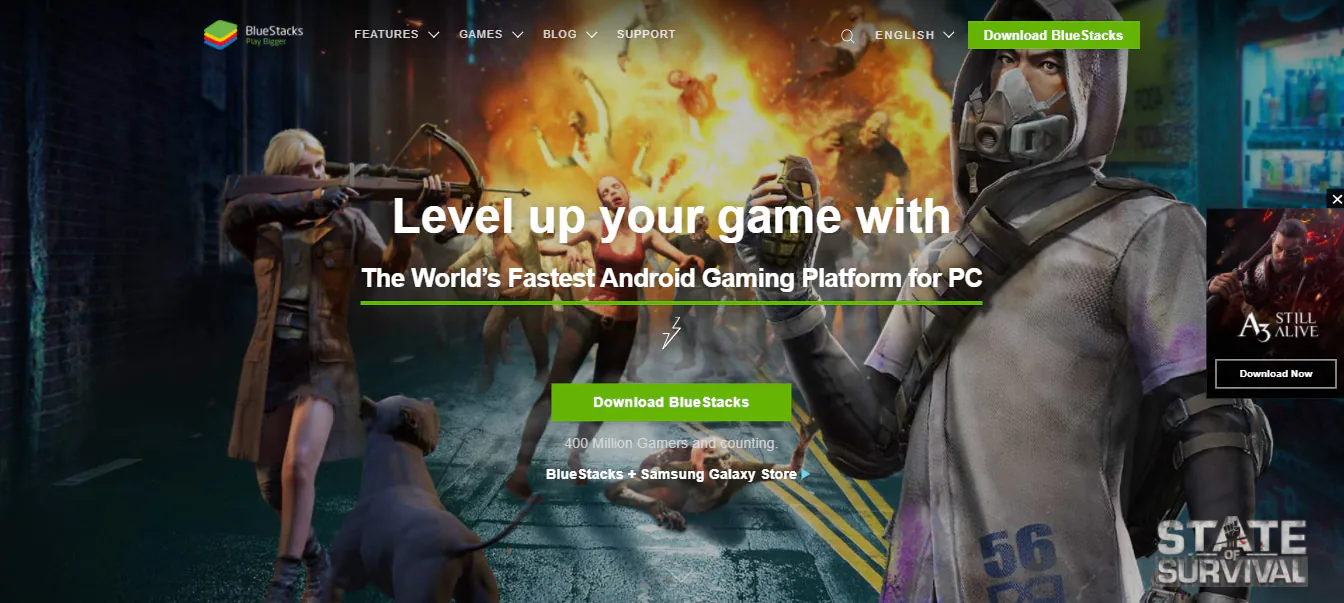
Hay varios emuladores de Android que puedes descargar, pero mi favorito es BlueStacks. Tiene una interfaz limpia y fácil de usar. El emulador también está disponible para PC y Mac. También es de uso gratuito.
Descargar BlueStacks para PC y Mac.
Tras descargar el archivo.exe en el equipo, instale la aplicación en el sistema.
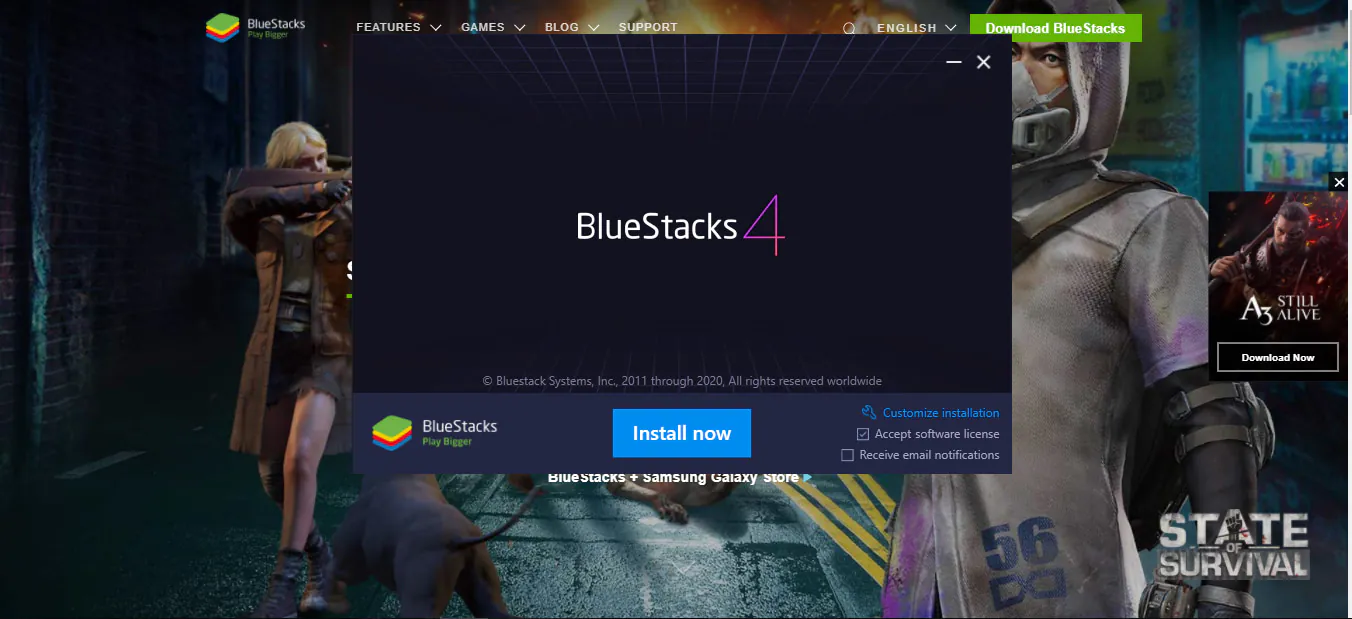
2. Instala TikTok en BlueStacks
Después de instalar y abrir BlueStacks, se le redirigirá a la página de inicio. La interfaz es similar a la de un dispositivo móvil.
En la página de inicio, vaya a Centro de juegos pestaña. En la sección Recomendado para ti de la página, haz clic en Google Play Store.
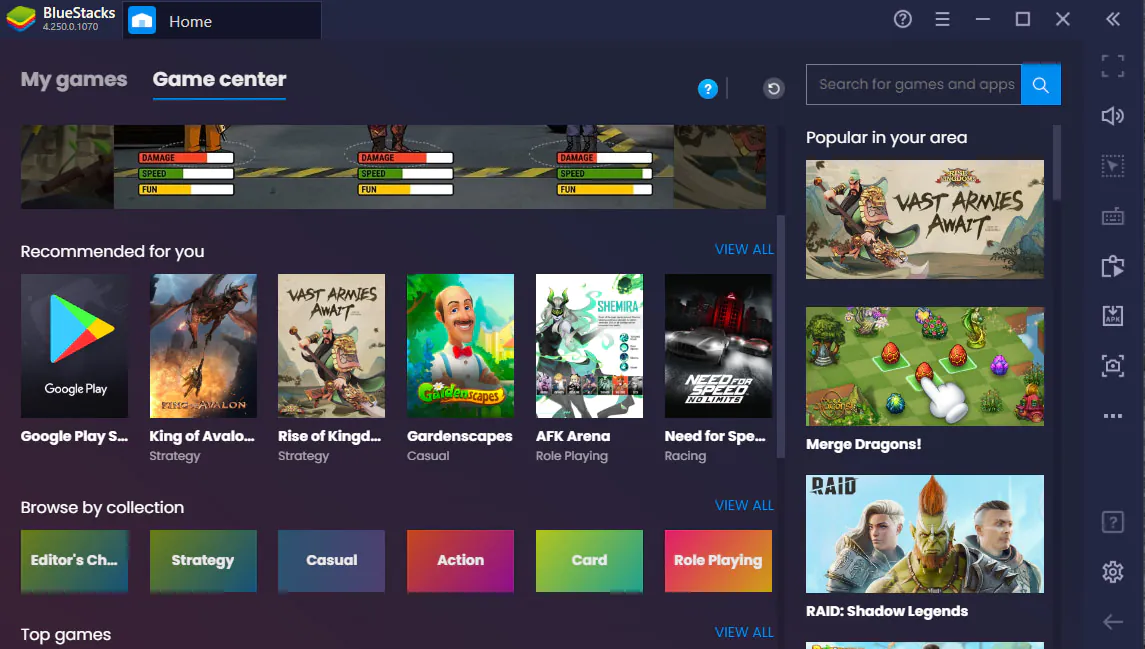
Antes de poder instalar TikTok en BlueStacks, tendrás que iniciar sesión en Google Play. Si no tienes una cuenta, crea una.
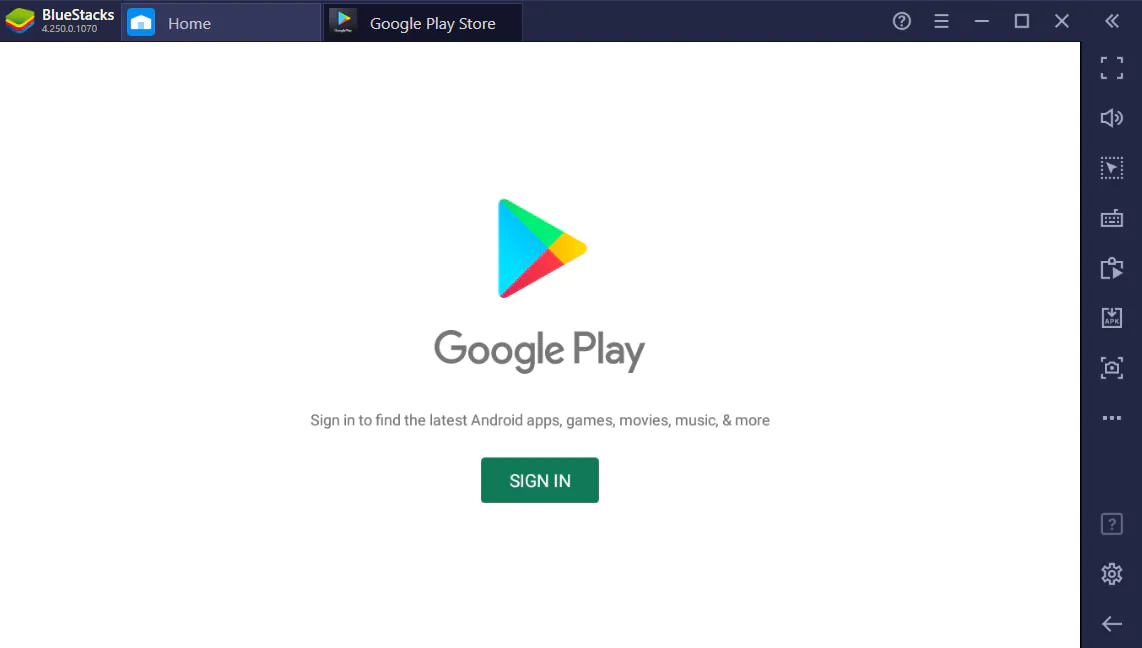
Tras iniciar sesión en Google Play, busca TikTok y haz clic en instalar.
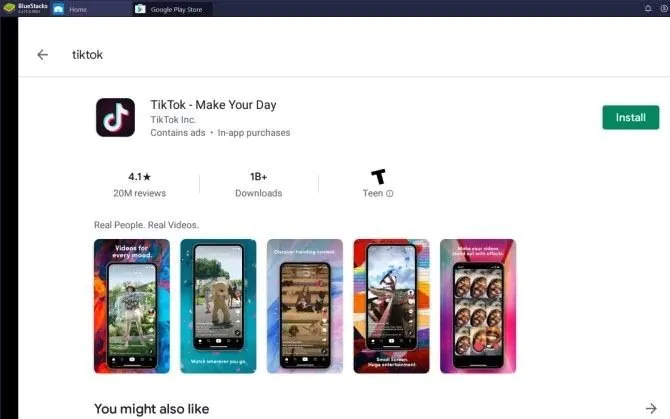
Cuando regreses a tu biblioteca de BlueStacks, encontrarás TikTok.
3. Navega por TikTok en PC usando BlueStacks
Una vez que haya instalado TikTok en BlueStacks, puede comenzar a usar la plataforma de inmediato. Se verá exactamente igual que en su dispositivo móvil.
Deberás iniciar sesión antes de usar la aplicación. Al igual que en la aplicación móvil, encontrará la Descubre y bandeja de entrada pestañas en la parte inferior de la pantalla. Al hacer clic en la pestaña Descubrir, verás los hashtags, sonidos y usuarios más populares en la plataforma. Para ver tus mensajes recientes, haz clic en la pestaña Bandeja de entrada.
Puedes desplazarte fácilmente por el feed con el panel táctil o el ratón.
4. Cómo subir y editar vídeos de TikTok con BlueStacks
Tendrás que subir el vídeo a BlueStacks antes de subirlo a TikTok.
Primero, abre Bluestacks y ve a Inicio > Biblioteca > Aplicaciones del sistema > Media Manager.
Para subir el vídeo a BlueStacks, haga clic en Importar desde Windows/Mac en la esquina inferior izquierda del emulador.
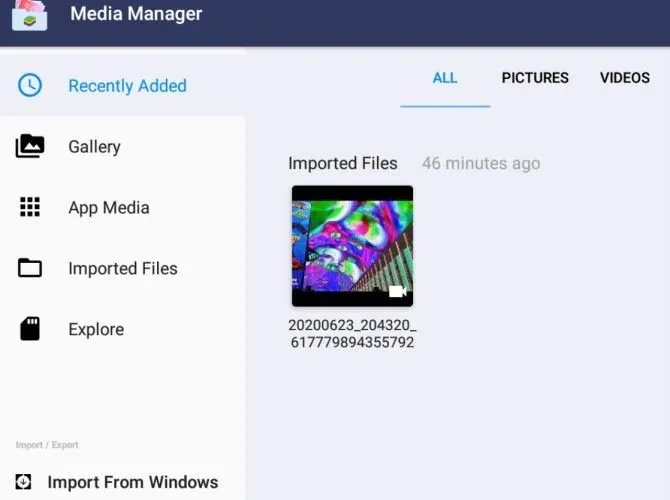
Ahora, elige el archivo de vídeo que quieres subir a TikTok.
Después de importar el video a BlueStacks, ahora puedes subirlo a TikTok. Regrese a la aplicación TikTok y toque el símbolo más en la parte inferior de la página. Haz clic en Subir en la esquina inferior derecha de la pantalla de grabación. A continuación, puede seleccionar el vídeo que acaba de importar a BlueStacks y continuar con el proceso de carga.
Después de subir el vídeo, puedes editarlo con la herramienta de edición integrada de TikTok. En la primera pantalla de edición, puedes recortar, rotar y ajustar la velocidad de tu video.
En la siguiente pantalla de edición, puedes añadir pegatinas, efectos, filtros, textos, sonidos y voces en off. Cuando hayas terminado de editar, describe tu vídeo y ajusta la configuración de privacidad. Puedes activar duetos, puntadas y reacciones.
¿Cómo usar TikTok en Mac a través de BlueStacks?
Instalar la aplicación TikTok en Mac no es tan sencillo como instalarlo en un PC. Si no instalas correctamente el emulador BlueStacks en tu Mac, puede bloquear tu computadora. Para evitar cualquier problema, debe cerrar otras aplicaciones antes de instalar el software.
Estos son los pasos para instalar BlueStacks en Mac:
- PASO 1: Vaya al sitio web de BlueStacks y descargue el archivo.dmg a su sistema.
- PASO 2: Vaya a la carpeta donde se encuentra el instalador de BlueStacks. Busque el archivo dmg. del instalador y, a continuación, haga doble clic en él para iniciar el proceso de instalación.
- PASO 3: Una vez que se abra la ventana del instalador, haga doble clic en el icono de BlueStacks para iniciar la instalación.
Consejo: Antes de que comience la instalación, es posible que aparezca en la pantalla un mensaje de extensión del sistema bloqueado. Para eliminarlo, toque Abrir preferencias de seguridad y haga clic en el botón Permitir. El emulador BlueStacks se instalará entonces en tu Mac.
Una vez que haya instalado el emulador BlueStacks, el proceso de descarga de la aplicación TikTok es el mismo que en la PC. Si no tienes una cuenta de Google Play, tendrás que crear una.
¿Cómo comprobar los análisis de TikTok en el escritorio?
Puedes comprobar tu Análisis de TikTok en un escritorio, sin usar un emulador, para ver si obtenga más y más visitas en TikTok!
- Primero, ve al sitio web de TikTok en el navegador de tu escritorio e inicia sesión.
- Tras iniciar sesión, coloca el ratón sobre el icono de perfil en la esquina superior de la pantalla. Aparecerá una pequeña ventana emergente. Haz clic en los botones de análisis para ver tus datos de análisis de TikTok.
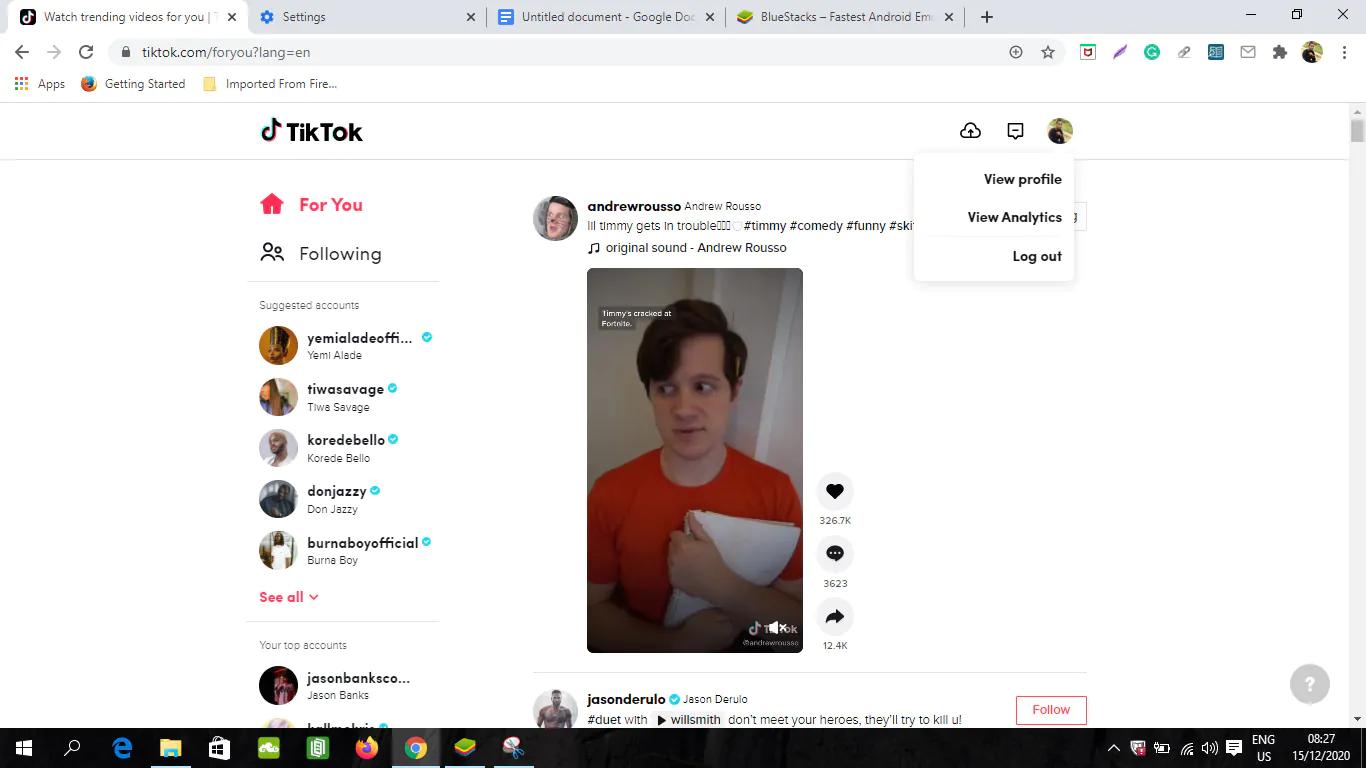
Serás redirigido a la página de análisis.
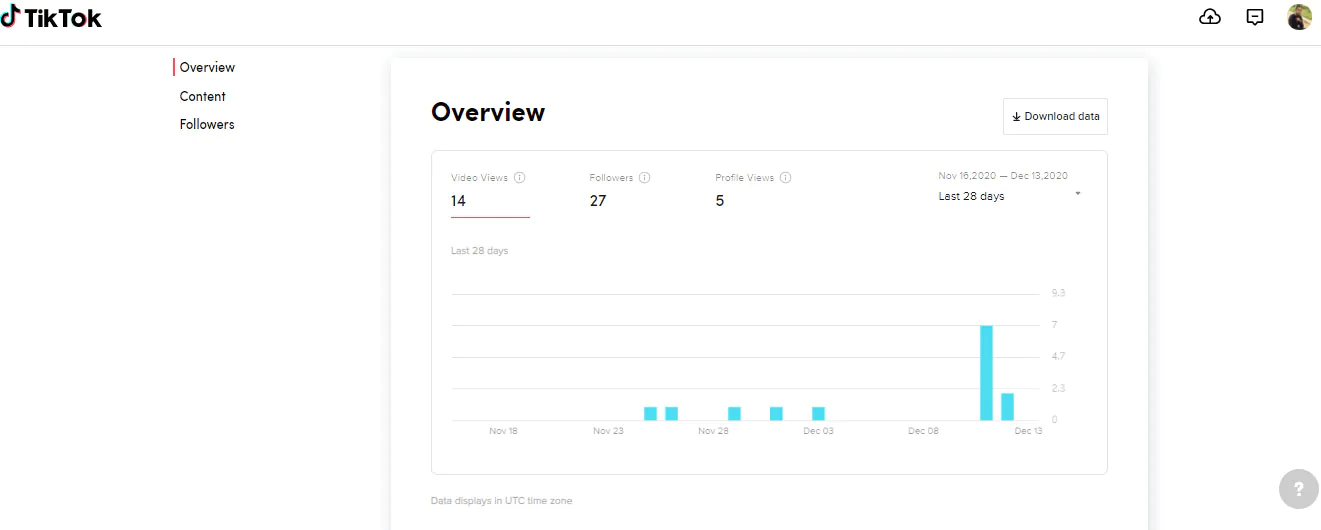
Una ventaja de comprobar los análisis de TikTok en una computadora de escritorio es que puedes descargar los datos a tu dispositivo.
¿Cómo comprobar los análisis de TikTok en Iconosquare?
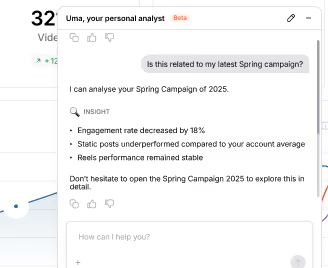
¡No podría ser más fácil comprobar tu rendimiento y análisis de TikTok en Iconosquare! En la barra lateral izquierda, haz clic en la pestaña «Análisis». Selecciona la vista que contiene los KPI que deseas medir: descripción general, participación, comunidad o contenido.
Conclusión
Puedes grabar y publicar vídeos directamente en TikTok con tu PC o Mac. Si quieres acceder a la función de edición integrada de TikTok, tendrás que descargar el emulador BlueStacks. Para los usuarios de Mac, recuerde cumplir con todos los requisitos técnicos antes de instalarlo en su computadora.
![Iconosquare is free for 14 days! With Iconosquare, take your social media in another level. Experience the easiest-to-use platform on the market for free ��{{ include_custom_fonts({"Gilroy":["Audacieux","Moyen","Semi-gras"]}) }}](https://hubspot-no-cache-eu1-prod.s3.amazonaws.com/cta/default/143669362/interactive-258640909509.png)
%201.svg)

%201.svg)
%201.svg)